Увага! з 30 травня 2022 року Google припинив підтримку сторонніх додатків і пристроїв, де потрібно входити в обліковий запис Google лише за допомогою імені користувача й пароля. Тому налаштування скриньки зроблені до цього часу не працюватимуть у Сонаті і при перевірці пошти програма видаватиме наступну помилку:

Для того щоб її виправити слід зробити наступні налаштування у поштовій скриньці:
Увімкнути доступ за протоколом IMAP
Перейти до налаштувань поштової скриньки можна за посиланням https://mail.google.com/mail/u/0/?shva=1#settings/fwdandpop
Також можна відкрити налаштування вручну:
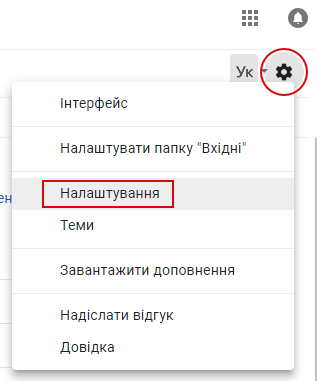
- Натисніть кнопку налаштувань у вигляді шестерні у правому верхньому куті сторінки.
- Оберіть пункт меню “Налаштування”:
Налаштування скриньки:
- Натисніть зверху посилання “Пересилання та POP/IMAP”.
- У розділі “Доступ IMAP” поставте відмітку біля пункту “Увімкнути IMAP”.
- Натисніть кнопку “Зберегти зміни”.
Увімкнути двохетапну перевірку доступу до поштової скриньки і створити пароль для Сонати
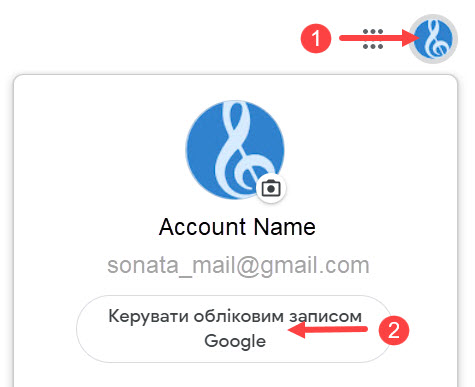
- Праворуч угорі натисніть кнопку Аккаунт Google і натисніть кнопку “Керувати обліковим записом Google”:
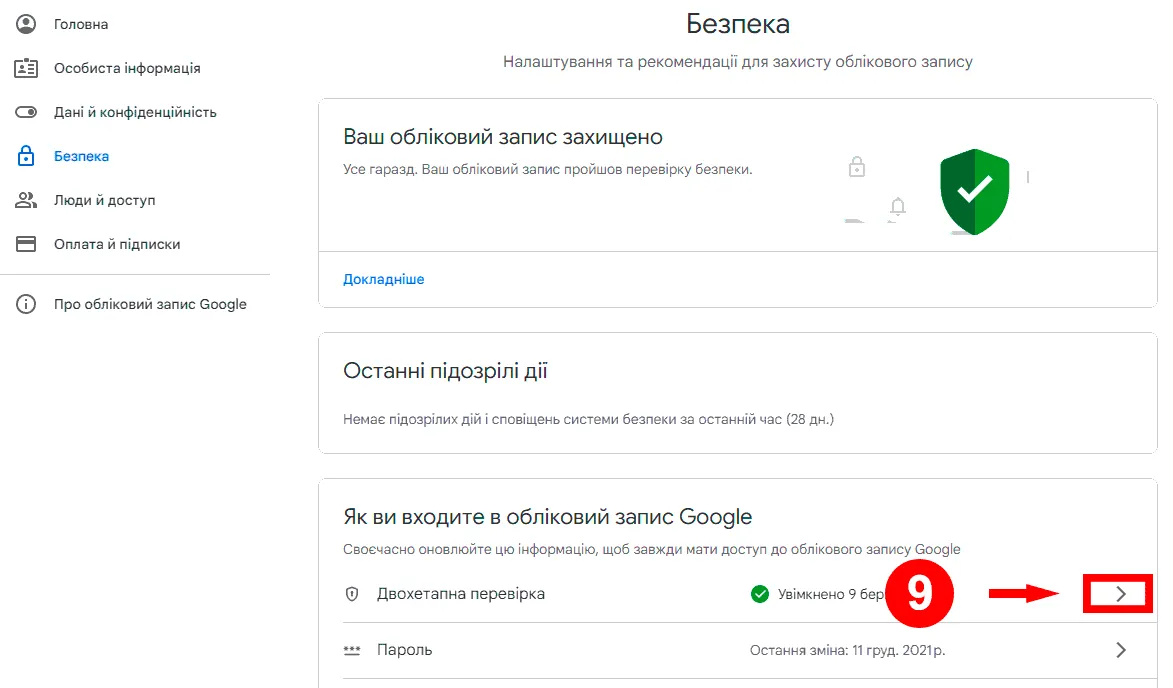
- Перейдіть до розділу “Безпека” налаштувань облікового запису:

- У полі “Як ви входите в обліковий запис Google” оберіть пункт “Двохетапна перевірка”:

- Натисніть кнопку “Почати”:

- Щоб продовжити, наберіть поточний пароль до поштової скриньки.
- Вкажіть номер Вашого телефону та метод отримання коду від Google і натисніть кнопку “Надіслати”:
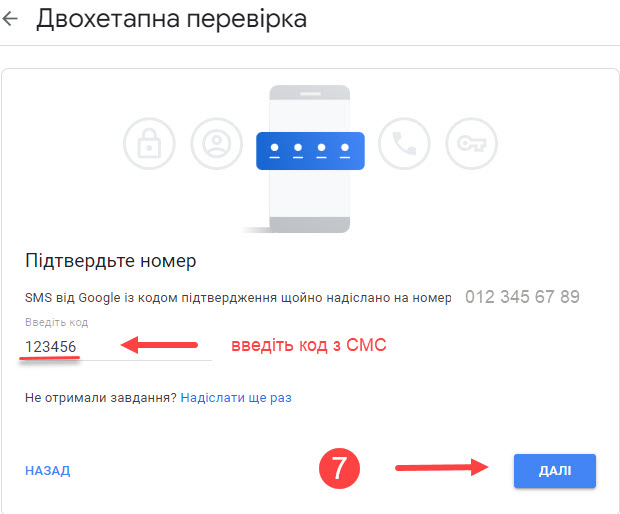
- У наступному віконці наберіть код с СМС який надійде на вказаний номер телефону і натисніть кнопку “Далі”:

- Увімкніть двохетапну перевірку.
- Поверніться до розділу “Безпека” налаштувань облікового запису натисканням на стрілочку:
- Далі зайдіть в пункт “Двохетапна перевірка”
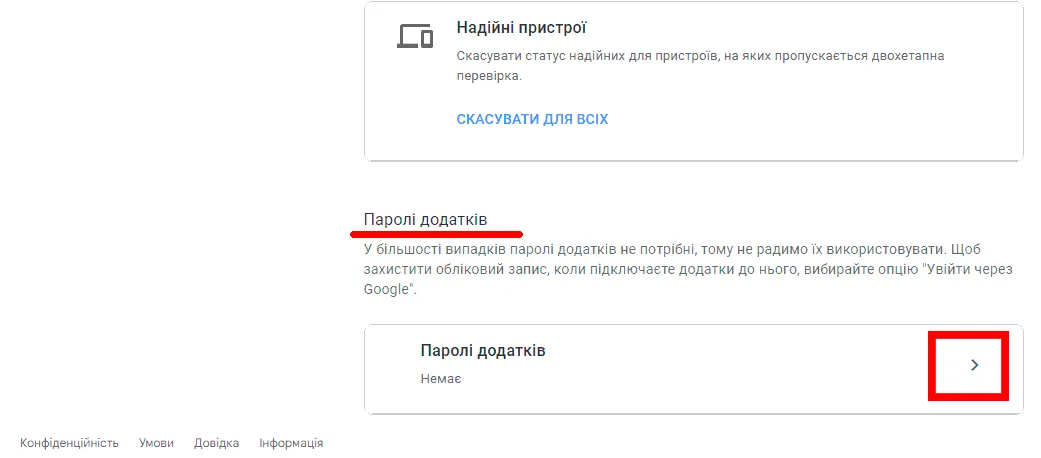
- Вкажіть пароль до поштової скриньки для продовження.
- У самому низу розділу оберіть пункт “Паролі додатків”:
upd: Для деяких акаунтів Google може вже використовувати інший інтерфейс налаштувань.
Якщо Ви бачите такий екран,
або інакший, чим той, що наведений вище в п.12,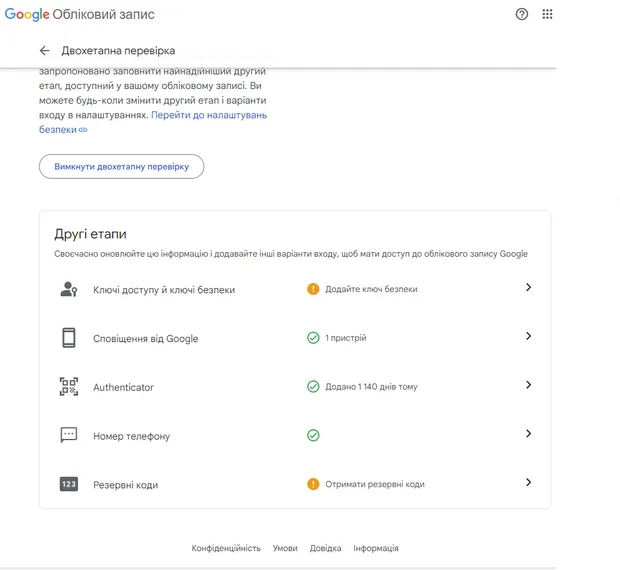
тоді наберіть в пошуку “Пароль додатків” (Пароль приложений) та виберіть зі списку “Пароль додатків” Безпека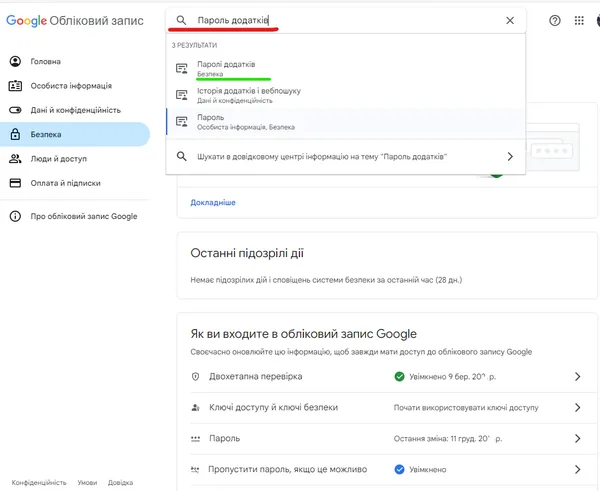
або перейдіть за посиланням: https://myaccount.google.com/apppasswords
введіть назву додатка (наприклад “Соната”)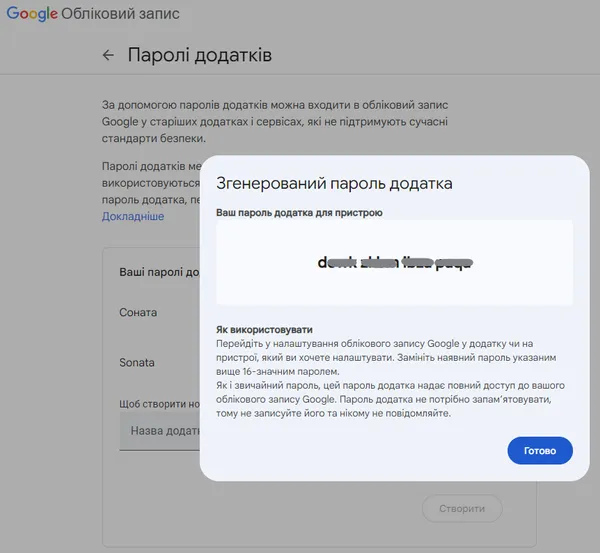
Згенеруйте пароль додатка.
Наступним кроком – перейти до п.14 - На наступній сторінці “Паролі додатків” оберіть у полях “Виберіть додаток” значення “пошта”, а у полі “виберіть пристрій” значення “комп’ютер Windows” і натисніть кнопку “Згенерувати”:
- Виділіть мишкою пароль який згенерує Google, скопіюйте його і натисніть кнопку “Готово”:
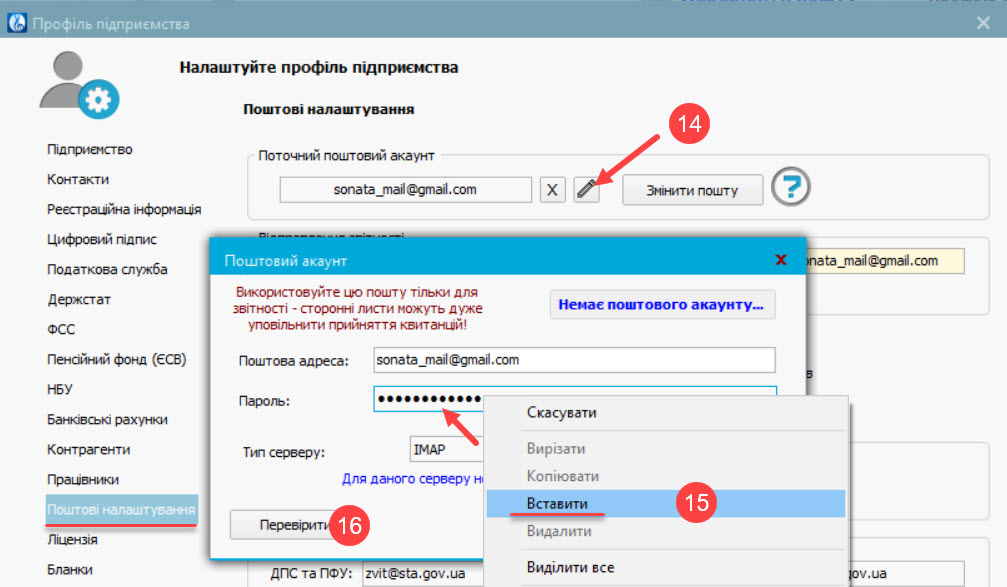
УВАГА! Цей пароль потім не можна буде подивитися, тому не закривайте сторінку браузера, а просто згорніть її для налаштування пароля в Сонаті. - Після цього відкрийте Сонату і перейдіть до налаштувань профілю у розділ “Поштові налаштування”, натисніть кнопку “Редагувати поточний акаунт” і вставте скопійований пароль:
- Перевірка поштової скриньки має показати успішний результат.